التعليقات والتفاعلات
أوقِف الفيديو حيث يستحق الأمر تعليقًا واكتبه هناك. ثبّت التعليق عند تلك الثانية، فلا يضطر أحد إلى السؤال: “أين؟”.
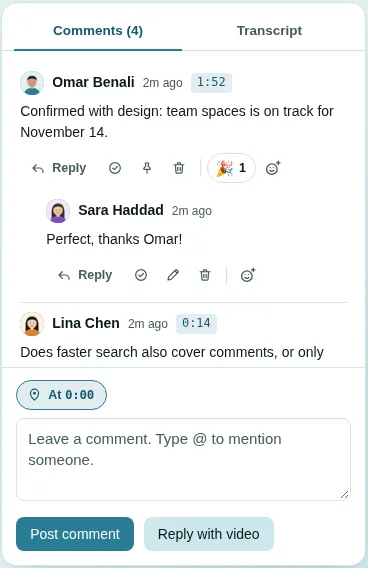
التعليقات المثبّتة في لحظة
- أوقِف الفيديو مؤقتًا عند ما يستحق الانتباه.
- يعرض الزر الصغير فوق مربع التعليق تثبيت عند 0:42: فالتعليق الجديد يخص الفيديو كله ما لم تنقر عليه. انقر عليه لتثبيت تعليقك عند تلك الثانية؛ فيصبح عند 0:42، ويلغي زر × فيه التثبيت مجددًا. ويعمل الزر نفسه في التطبيق بالطريقة ذاتها. ولا يتحكم هذا الزر إلا في التعليق الذي تكتبه الآن؛ أما لفصل تعليق منشور عن لحظته، فاستخدم زر إلغاء تثبيته من لحظته الخاص به (انظر أدناه).
- اكتب تعليقك واضغط نشر التعليق (أو Enter؛ ويضيف Shift+Enter سطرًا جديدًا).
اترك الزر كما هو إذا أردت تعليقًا عامًا عن الفيديو كله.
تظهر التعليقات المثبّتة على شكل علامات على الشريط الزمني. وانقر على توقيت أي تعليق لينتقل الفيديو إليه.
الردود والإشارات والإشراف
- يبدأ رد سلسلة ردود تحت التعليق. ويأخذ الرد لحظة التعليق الأصلي نفسها.
- اكتب @ للإشارة إلى أحد زملائك في الفريق. استخدم ↑/↓ وEnter للاختيار، أو Esc لإغلاق القائمة. ويصل إليه إشعار بذلك. وتظهر الإشارة في التعليق المنشور كما في شبكات التواصل الاجتماعي: الاسم دون @، بخط عريض بلون الفريق على خلفية خفيفة من اللون نفسه، وتكون أغمق قليلًا حين تكون الإشارة إليك (على الموقع وفي التطبيق).
- حلّ (✓) يحدد أن النقطة قد عولجت. ويمكن لكاتب التعليق ومالك الفيديو والمشرفين حلّها.
- تثبيت في الأعلى يُبقي التعليق في أعلى القائمة. ولا يملك التثبيت إلا مالك الفيديو والمشرفون.
- إلغاء تثبيته من لحظته (زر × على شارة توقيت التعليق، أو الدبوس المشطوب بين أزراره) يفصل التعليق عن الثانية التي ثُبّت عندها: فيبقى في المحادثة، لكنه يفقد توقيته وعلامته على الشريط الزمني. وهو متاح لكاتب التعليق ومالك الفيديو والمشرفين.
- تثبيت في هذه اللحظة (دبوس الخريطة، على تعليق بلا توقيت؛ وفي التطبيق تثبيت عند متبوعًا بالتوقيت) يثبّت التعليق حيث يقف الفيديو الآن، فيمكن إعادة تثبيت تعليق أُلغي تثبيته، عند الثانية نفسها أو عند غيرها. انتقل بالفيديو إلى الثانية المطلوبة أولًا. وهو متاح للأشخاص أنفسهم المسموح لهم بإلغاء التثبيت.
- تعديل (القلم) لكاتب التعليق فقط.
- حذف (سلة المهملات) لكاتب التعليق ومالك الفيديو والمشرفين. وحذف التعليق يحذف ردوده معه.
- يمكن أن يصل طول التعليق إلى 4,000 حرف.
الصور في التعليقات والردود
اضغط صورة (في مربع التعليق أو في مربع الرد) لإضافة ما يصل إلى أربع صور، كلقطة شاشة مثلًا؛ وتظهر كل صورة معاينةً صغيرة عليها × لإزالتها. ويمكن أن يكون التعليق صورًا فقط، أو كلامًا فقط، أو الاثنين معًا. وتُصغَّر الصور قبل إرسالها بحيث لا يتجاوز ضلعها الأطول 1600 بكسل. وفي المحادثة تظهر صغيرة متجاورة؛ انقر على إحداها لعرضها بحجم كبير فوق الصفحة (وتتنقل ‹ › أو مفاتيح الأسهم بين صور التعليق الواحد، ويفتح فتح الصورة الأصلية الملف، ويغلقها × أو Esc أو النقر بجانبها). وفي تطبيق Android، يؤدي زر الصورة في مربع التعليق الوظيفة نفسها، والنقر على صورة يعرضها بملء الشاشة. أما الضيوف الذين يشاهدون عبر رابط مشترك فيرون الصور، لكن لا يمكنهم إرسالها.
التفاعل مع تعليق
يضيف زر الوجه المبتسم تفاعلًا برمز تعبيري إلى التعليق. ولكل شخص تفاعل واحد على كل تعليق: فاختيار الرمز نفسه مرة أخرى يزيله، واختيار رمز آخر يستبدله.
التفاعل مع الفيديو (“اللحظات”)
يترك صف الرموز التعبيرية تحت الفيديو تفاعلًا عند الثانية الحالية: 👍 😂 🔥 😮 👏. وتتحرك هذه الرموز كما تتحرك تفاعلات Facebook: فالرمز الذي تشير إليه يقفز إلى الأعلى ويظهر اسمه فوقه بينما تتراجع البقية، ولكل رمز حركته الخاصة (الإبهام يومئ، والضحكة تتمايل، واللهب يتراقص، والوجه يشهق، واليدان تصفقان)، والنقر عليه يجعله ينفجر. وفي التطبيق، يكبر الرمز عند الضغط عليه مطولًا، وينفجر عند النقر. ويعرض كل رمز عدد من اختاروه؛ ولا تُرسم التفاعلات على الشريط الزمني، ليبقى خاليًا للتعليقات. ولكل شخص تفاعل واحد على كل فيديو، كأنه صوت في تصويت: يظهر اختيارك محاطًا بدائرة، واختيار رمز آخر يستبدله (عند الثانية الجديدة)، واختيار الرمز نفسه مرة أخرى يتراجع عنه.
الرد بفيديو
يسجّل الرد بالفيديو ردًا قصيرًا بالكاميرا، أو بشاشتك إذا حددت مشاركة شاشتي بدلًا من ذلك (ويُسجَّل معها صوت الميكروفون افتراضيًا، ممزوجًا بصوت الشاشة نفسها إذا شاركه المتصفح أيضًا)، ثم يرفقه بالمحادثة. ويظهر الرد بالفيديو في المحادثة بطاقةً مستقلة: الصورة واضحة دون أي غطاء، وعليها وسم رد بالفيديو، وفي أسفلها زر تشغيل، واسم من سجّله، والتوقيت، والصوت، وملء الشاشة، فوق خط تنقر عليه أو تسحبه للانتقال إلى أي لحظة. وفي وضع ملء الشاشة يُعرض الرد داخل إطار على خلفية سوداء، تحت شريط يبيّن صاحب الرد مع ✕ للخروج، حتى لا يُظن أن ردًا سُجّلت فيه شاشة كاملة هو الصفحة نفسها. ويُعاد تشغيل الرد الذي سجّلته للتو في البطاقة نفسها قبل أن تنشره. وفي التطبيق، تظهر البطاقة في التعليقات أيضًا، والنقر عليها يشغّل الرد. ولا يظهر الرد في المكتبة بمفرده. ويتطلب نشره دور عضو أو أعلى، لأنه عملية رفع.
الضيوف
يمكن لمن يشاهدون عبر رابط مشاركة التعليق والتفاعل وترك لحظات دون حساب. يكتبون اسمًا في المرة الأولى، وتُوسَم تعليقاتهم بكلمة ضيف. والروابط التي تُنشأ من نافذة المشاركة تسمح بالتعليقات دائمًا؛ أما إيقافها فخيار متاح عبر واجهة API (راجع المشاركة).
تصل إشعارات التعليقات المكتوبة في صفحة المشاركة إلى مالك الفيديو.