البدء
أنشئ فريقًا، وأكّد بريدك الإلكتروني برمز، ثم تأخذك جولة فيستيلا التعريفية في أرجاء التطبيق. لن يستغرق ذلك أكثر من دقيقتين تقريبًا.
إنشاء فريق
الفريق هو مساحة شركتك أو مجموعتك في فيستيلا. يضم الفريق قنوات، وتضم القنوات مجموعات وتسجيلات. ومن ينشئ الفريق يصبح مالكه.
- افتح الموقع واختر إنشاء فريق.
- أدخل اسمك وبريدك الإلكتروني وكلمة مرور (8 أحرف على الأقل)، ويمكنك
أيضًا إدخال اسم الفريق.
- أسماء الفرق فريدة مثل أسماء المستخدمين، ولا يمكن أن تحتوي على مسافات.
استخدم شَرطة بدلًا منها، مثل
my-team. - أثناء الكتابة، يخبرك النموذج إن كان الاسم لا يزال متاحًا.
- إذا تركته فارغًا، يسمّيه فيستيلا باسمك، مثل
Ann-Bee-team.
- أسماء الفرق فريدة مثل أسماء المستخدمين، ولا يمكن أن تحتوي على مسافات.
استخدم شَرطة بدلًا منها، مثل
- اضغط الزر. يرسل إليك فيستيلا عبر البريد الإلكتروني رمزًا من 6 أرقام.
- اكتب الرمز. لا يُنشأ حسابك وفريقك إلا بعد مطابقة الرمز، فهذا يثبت أن عنوان البريد الإلكتروني يخصّك.
عن الرمز
- على خادم لم يُضبط فيه البريد الإلكتروني، يُكتب الرمز في سجل الخادم بدلًا من ذلك، ليتولى المسؤول عن الخادم إيصاله إليك.
- يظل صالحًا لمدة 15 دقيقة.
- بعد 5 محاولات خاطئة يُحظر، وستحتاج إلى رمز جديد.
- يعود زر إرسال رمز جديد للعمل بعد 30 ثانية.
- يعيدك تعديل التفاصيل إلى النموذج.
يأتي فريقك الجديد بقناة واحدة اسمها عام (أو General لمن يستخدم فيستيلا بالإنجليزية)، وأنت مالكها.
الانضمام عبر دعوة
إذا دعاك أحد، فافتح الرابط الموجود في رسالة الدعوة (قبول الدعوة).
- جديد على فيستيلا؟ اختر اسمًا وكلمة مرور وستدخل مباشرة. لا حاجة إلى رمز، لأن رابط الدعوة يثبت بالفعل أن العنوان يخصّك.
- لديك حساب بالفعل؟ سجّل الدخول به، وسيُضاف الفريق إلى فرقك الحالية.
تنتهي صلاحية الدعوات بعد 14 يومًا.
لست في فريق بعد؟
إذا كنت قد سجّلت الدخول لكنك لا تنتمي إلى أي فريق (مثلًا لأنك أُزلت من آخر فريق كنت فيه)، فستعرض المكتبة لست في أي فريق. اطلب من أحدهم أن يدعوك، أو استخدم نموذج أو أنشئ فريقك الخاص في تلك الصفحة.
تسجيل الدخول والخروج
- سجّل الدخول ببريدك الإلكتروني وكلمة المرور من الصفحة الرئيسية.
- سجّل الخروج من القائمة أسفل صورتك الرمزية (أعلى اليمين).
- تدوم الجلسة 30 يومًا افتراضيًا. وتغيير كلمة المرور أو إعادة تعيينها يسجّل خروجك من جميع الأجهزة.
نسيت كلمة المرور
- في نموذج تسجيل الدخول، اختر هل نسيت كلمة المرور؟
- أدخل بريدك الإلكتروني. يرسل إليك فيستيلا رابطًا لإعادة التعيين (اختر كلمة مرور جديدة).
- يعمل الرابط مرة واحدة وتنتهي صلاحيته بعد ساعة واحدة.
الجولات التعريفية
لكل صفحة رئيسية جولة قصيرة وعملية. يُعتّم فيستيلا الشاشة، ويُبرز عنصر تحكم حقيقيًا واحدًا في كل مرة، وتشرحه بطاقة. هكذا تتعلّم باستخدام التطبيق نفسه:
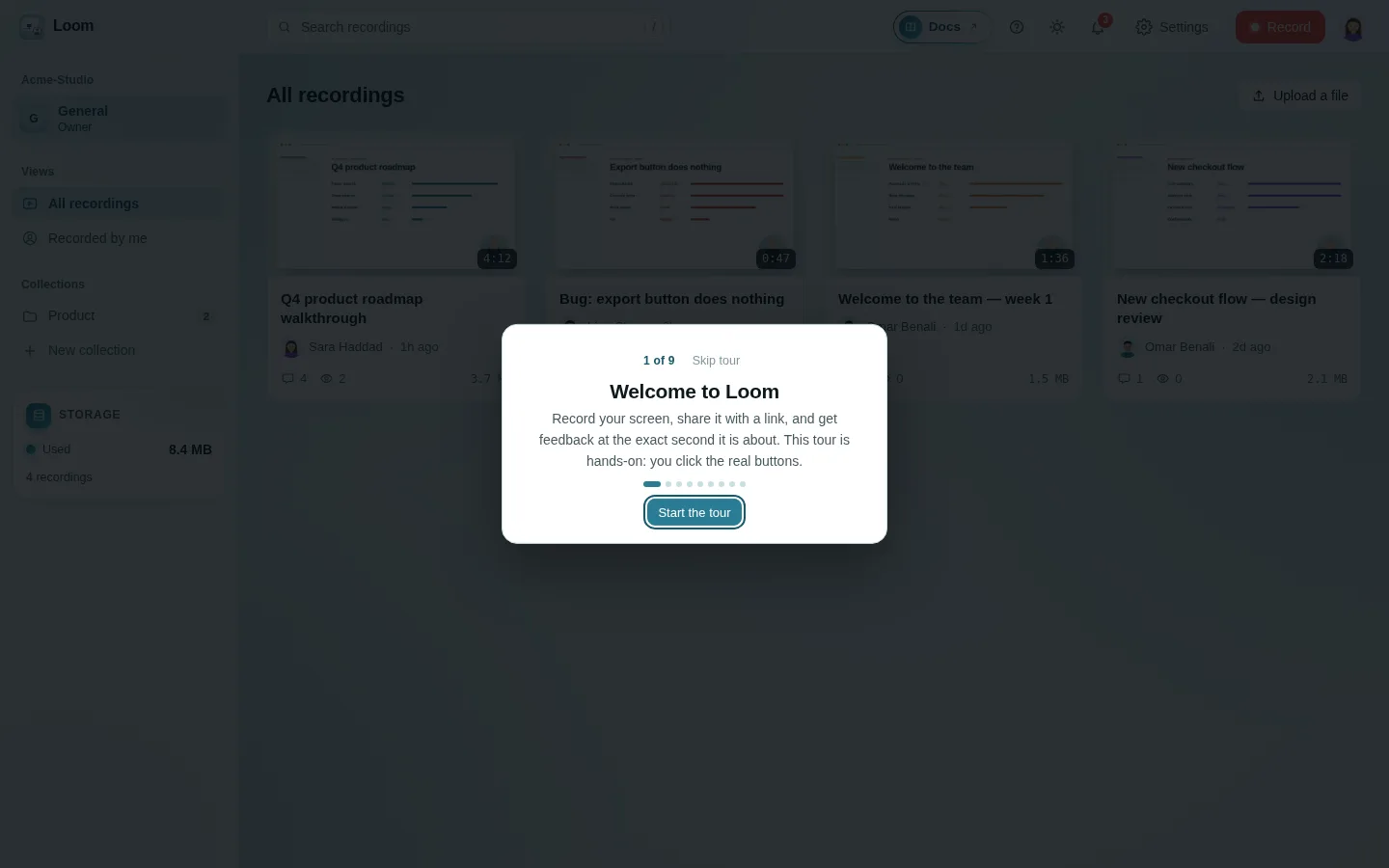
- لكل خطوة زرّا رجوع والتالي. تعرض البطاقة رقم الخطوة وشريط تقدّم، وتشرح في جملة أو جملتين ما يفعله العنصر المُبرز.
- يمكنك أيضًا النقر على العنصر المُبرز لتجربته: فهو يؤدي وظيفته الحقيقية (يتبدّل المظهر، يُفتح تبويب النص المكتوب…) وتنتقل الجولة إلى الخطوة التالية. وبعض العناصر تُعرض فقط، لأن استخدامها في منتصف الجولة سيعيقها (نافذة المشاركة، والتنزيلات، والتفاعلات).
- العنصر الذي يقود إلى صفحة أخرى (تسجيل في نهاية جولة المكتبة) ينقلك إليها عند النقر عليه، وتنتهي الجولة؛ ولتلك الصفحة جولتها الخاصة خلف زر ? فيها.
| الصفحة | ما تعرضه الجولة |
|---|---|
| المكتبة | فريقك (التبديل، فريق جديد، لون الفريق)، والقنوات، والمجموعات، وطرق العرض، ومساحة التخزين، والبحث، وتسجيلاتك، والرفع، ودليل الاستخدام، والوضع الفاتح/الداكن، والنشاط، وقائمة حسابك (الفرق، فريق جديد، الإعدادات، الجولة التعريفية، تسجيل الخروج)، واختصارات لوحة المفاتيح، ثم تسجيل |
| المسجّل | الخطوات الثلاث، والشاشة، والشاشة والكاميرا، والكاميرا، وصوتك، وصوت الكمبيوتر، والتمويه، وما يحدث أثناء التسجيل وبعده، والوضع الفاتح/الداكن، ثم بدء التسجيل |
| صفحة الفيديو | التشغيل، والشريط الزمني، وتخطّي فترات الصمت، والترجمة النصية، والسرعة، والصوت، وملء الشاشة، والتفاعلات، والمشاركة، والتنزيل، والمزيد، وأزرار الروابط، والملخص، وشارة اللحظة، والتعليقات، والردود بالفيديو، والنص المكتوب، والإحصاءات، والبحث، والوضع الفاتح/الداكن، واختصارات لوحة المفاتيح |
| الإعدادات | قنوات الفريق، ثم كل قسم (الأشخاص، الدعوات، الحساب، الذكاء الاصطناعي)، وحذف القناة، ودليل الاستخدام، والوضع الفاتح/الداكن |
| صفحة المشاركة (للضيوف) | التشغيل، والشريط الزمني، وتخطّي فترات الصمت، والسرعة، والصوت، وملء الشاشة، والتفاعلات، وأزرار الروابط، واسمك، والتعليقات، والتنزيل، والوضع الفاتح/الداكن |
إذا لم يكن عنصر التحكم ظاهرًا لك في الصفحة (مثل زر خاص بالمالك، أو الترجمة النصية قبل توفّر النص المكتوب)، فإن الجولة تتخطاه بدلًا من الإشارة إليه.
لا تبدأ الجولة من تلقاء نفسها أبدًا، حتى عند الانتقال من صفحة إلى أخرى: انقر على زر ? في الشريط العلوي للصفحة (أو، في مكتبة فارغة، على ابدأ جولة تعريفية مدتها دقيقة واحدة).
- تخطّي أو Esc ينهيها.
- يمكنك التنقّل بين الخطوات بمفاتيح الأسهم أيضًا.
- تتوفر جولة المكتبة أيضًا في قائمة صورتك الرمزية (ابدأ الجولة التعريفية).
وهناك أيضًا صفحة عملية منفصلة، كيف يعمل فيستيلا، على /tour. فيها
عشرة فصول يمكنك التنقّل بينها بالنقر دون تسجيل أي شيء.
هذا الدليل
يفتح زر دليل الاستخدام في الشريط العلوي للمكتبة والإعدادات هذا الدليل في تبويب جديد.
الإنجليزية أو العربية
يعرض مفتاح EN | ع أعلى كل صفحة (بما فيها صفحة تسجيل الدخول)
فيستيلا بالإنجليزية أو بالعربية. وبالعربية تُقرأ كل صفحة من اليمين إلى اليسار،
بخط Cairo. يتذكّر فيستيلا اختيارك في هذا المتصفح؛ وإلى أن تختار،
يتبع لغة متصفحك. ويمكن للرابط أن يختار عنك: أضف إليه
?lang=ar (أو ?lang=en). أما ما يكتبه الناس (العناوين، والتعليقات،
والنصوص المكتوبة، والملخصات، والأسماء) فلا يُترجم أبدًا. وفي تطبيق Android
يوجد المفتاح نفسه، English | العربية، في الإعدادات وفي شاشة
تسجيل الدخول.
الوضع الفاتح والداكن
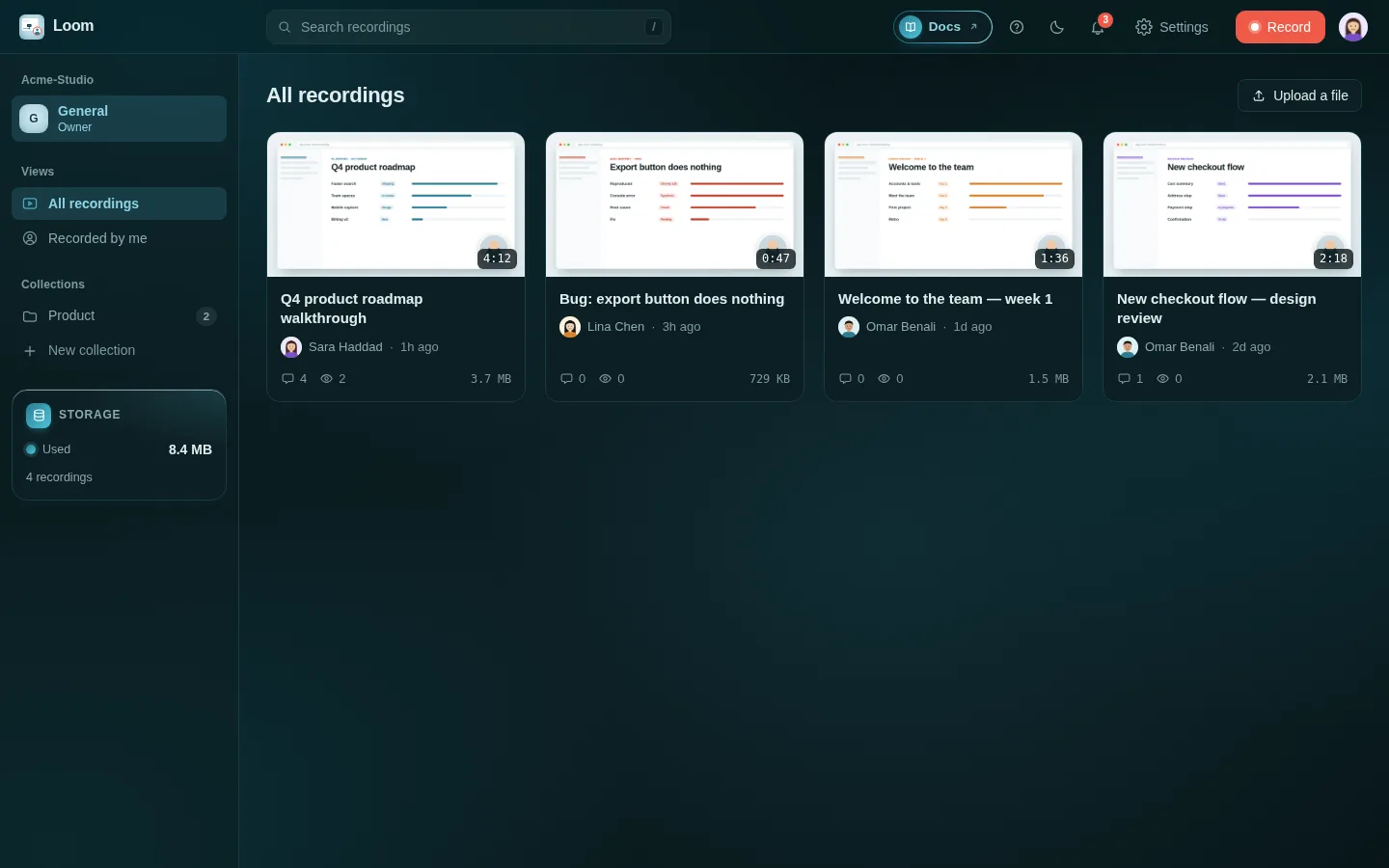
يبدّل زر الشمس/القمر في الشريط العلوي بين الوضع الفاتح والداكن. وإلى أن تختار، يتبع فيستيلا إعداد جهازك.
التثبيت كتطبيق
في المتصفحات التي تدعم ذلك (Chrome وEdge)، استخدم أيقونة التثبيت في نهاية شريط العنوان. وبعد التثبيت، يُفتح فيستيلا في نافذته الخاصة ويضم اختصارات إلى تسجيل والمكتبة.