المكتبة
كل التسجيلات التي يمكن لفريقك مشاهدتها، مع المجلدات والوسوم، والبحث فيما قيل داخلها، ومعرفة مساحة التخزين المتبقية.
تعرض المكتبة (/app) تسجيلات فريقك.
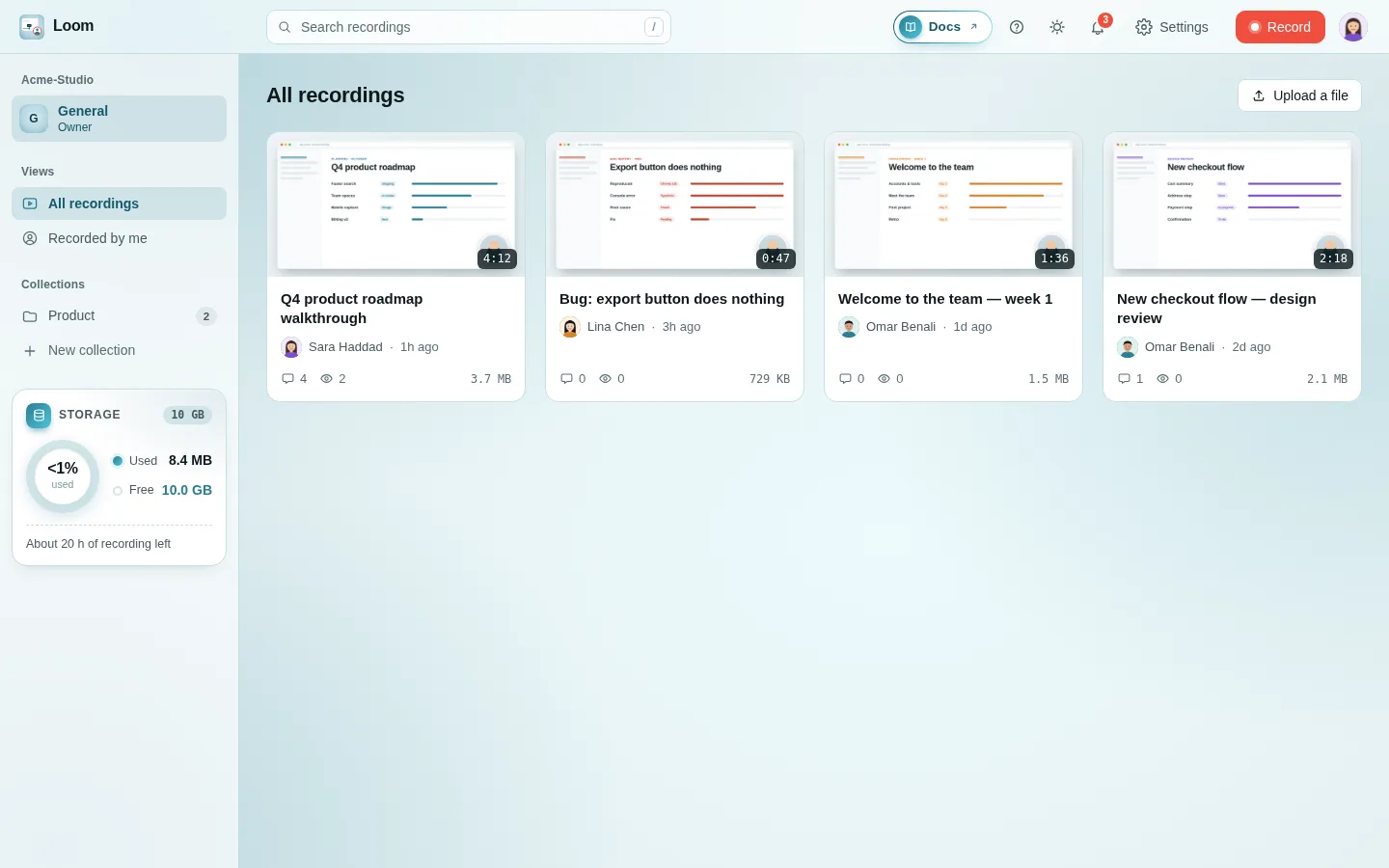
الشريط الجانبي
- بطاقة الفريق في الأعلى: الفريق الذي تتصفحه، ودورك فيه، وعدد قنواته. انقر عليها لتظهر تحتها قائمة بفرقك، وفي آخرها “فريق جديد”؛ اختر فريقًا للتبديل إليه.
- القنوات: قنوات الفريق، وبجانب كلٍّ منها علامة #؛ والقناة الحالية مظلّلة. يضيف زر + بجانب العنوان قناة جديدة، ويتيح القلم في نهاية الصف (يظهر عند تمرير المؤشر فوقه) إعادة تسميتها.
- المجموعات، أسفل القنوات مباشرةً: مجلدات داخل القناة. ينشئ زر + بجانب العنوان مجموعة جديدة في القناة الحالية. مرّر المؤشر فوق مجموعة لإعادة تسميتها (القلم) أو حذفها (سلة المهملات). حذف المجموعة لا يحذف فيديوهاتها، بل تخرج منها فحسب. ولا يمكن إضافة المجموعات أو إعادة تسميتها أو حذفها إلا لـمالكي القناة (ومالكي الفريق)؛ أما الآخرون فيرونها دون زر + والأزرار الأخرى.
- المجموعات كمجلدات: في كل التسجيلات تظهر مجموعات القناة أيضًا فوق التسجيلات على شكل مجلدات، لكلٍّ منها صورتها واسمها وعدد تسجيلاتها. ويظهر التسجيل الموجود في مجموعة داخل مجلده فقط، لا بجانبه مرة أخرى؛ وتعرض «كل التسجيلات» ما ليس في أي مجموعة، ولا يظهر فيها مربع «لا توجد تسجيلات هنا بعد» ما دامت فيها مجلدات. انقر مجلدًا لفتحه، أو أفلت عليه تسجيلات لنقلها إليه. يضع المالك صورة للمجلد بزر الصورة المستدير عليه (يظهر عند تمرير المؤشر فوقه)، أو بالنقر عليه بالزر الأيمن (إضافة صورة، تغيير الصورة، إزالة الصورة، إعادة تسمية، حذف). تصلح أي صورة من حاسوبك: تُقصّ لتناسب المجلد. وبلا صورة يظهر المجلد بطاقةً بسيطة بتدرّج من الأزرق المخضرّ إلى المرجاني.
- المشاهدات
- كل التسجيلات: كل ما يمكنك مشاهدته في القناة.
- تسجيلاتي: تسجيلاتك فقط.
بطاقات الفيديو
الأزرار الثلاثة المستديرة بجانب زر الرفع تعرض التسجيلات بطاقات كبيرة أو شبكة أو قائمة (صورة وبجانبها الكلمات، تسجيل واحد في كل صف)، كما في تطبيق Android. يتذكّر المتصفح اختيارك.
يرتّب زر ترتيب، الذي يسبقها، التسجيلات: الأحدث أولًا (في البداية)، أو الأقدم أولًا، أو الاسم، من A إلى Z، أو الاسم، من Z إلى A، أو الأطول أولًا، أو الأقصر أولًا، أو الأكثر مشاهدة. وفي الترتيب بالاسم، تُرتَّب العناوين التي تبدأ برقم حسب ذلك الرقم، فيأتي 3-demo قبل 20-demo. ويعمل في كل العروض، بما فيها المجموعات والبحث، ويتذكّره المتصفح. وفي التطبيق، يؤدي زر الترتيب المستدير بجانب مبدّل التخطيط الأمر نفسه.
تعرض كل بطاقة:
- الصورة المصغّرة والمدة. ويظهر على التسجيل الذي لا يزال قيد الوصول حلقة بالنسبة المئوية لما وصل منه والحجم حتى الآن، وتُحدَّث كل بضع ثوانٍ (وبشكل فوري، مع الوقت المتبقي، في علامة التبويب التي ترسله). ويحمل علامة خاص حتى يُنشر. وإذا لم يصل شيء جديد لمدة دقيقتين، تتحول الحلقة إلى اللون الكهرماني وتظهر عبارة توقف الرفع: افتح الفيديو لنشر ما وصل؛
- العنوان، ومن سجّله ومتى؛
- عدد التعليقات والمشاهدات، وحجم الملف.
انقر على بطاقة لفتح الفيديو.
قائمة النقر بزر الماوس الأيمن
انقر بزر الماوس الأيمن على بطاقة لفتح قائمتها:
| العنصر | الوظيفة |
|---|---|
| فتح | يفتح الفيديو. |
| إعادة تسمية | يعيد تسميته (عند تحديد فيديو واحد). |
| نقل إلى قناة | ينقل الفيديوهات المحددة إلى قناة أخرى في الفريق (وتخرج من مجموعتها). في التطبيق: زر ⇄ في صفحة الفيديو. |
| نقل إلى مجموعة | يضع الفيديوهات المحددة في مجموعة من هذه القناة. |
| إزالة من هذه المجموعة | يظهر داخل المجموعة. |
| تحديد الكل | يحدد كل الفيديوهات المعروضة. |
| إلغاء التحديد | يظهر عند تحديد عدة فيديوهات. |
| حذف / حذف N | يحذف الفيديوهات المحددة، بعد التأكيد. |
لتحديد عدة فيديوهات:
- فعّل مربعات الاختيار الخاصة بها؛
- أو انقر مع الضغط على Shift لتحديد نطاق متصل؛
- أو اضغط Ctrl+A لتحديد كل الفيديوهات المعروضة.
يحذف Delete (أو Backspace) العناصر المحددة، ويلغي Esc التحديد.
يمكنك أيضًا سحب الفيديوهات إلى قناة أخرى أو إلى مجموعة في الشريط الجانبي لنقلها إليها.
مساحة التخزين
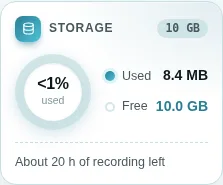
في أسفل الشريط الجانبي، تعرض بطاقة مساحة التخزين كيفية توزيع المساحة:
- حجم مساحة التخزين في الزاوية، إذا كان الخادم قد حدّد حجمًا لها (10 غيغابايت على النسخة المستضافة)؛
- حلقة: الجزء المستخدَم مرسوم حولها، حصة هذا الفريق باللون الأزرق المخضرّ وحصص الفرق الأخرى بلون أفتح، والجزء المتاح متروك فارغًا، مع النسبة المئوية المستخدَمة في المنتصف؛
- المستخدَم والمتاح، بالميغابايت أو الغيغابايت؛
- عدد ساعات التسجيل التي تتسع لها المساحة المتاحة تقريبًا، بمعدل نصف غيغابايت تقريبًا لكل ساعة.
تتحول الحلقة إلى اللون الكهرماني بعد تجاوز 75%، وإلى الأحمر بعد تجاوز 90%. وعند امتلاء المساحة، تشير البطاقة إلى ذلك؛ احذف التسجيلات القديمة لتوفير مساحة. وعلى خادم لم يُحدَّد له حجم، تعرض البطاقة المساحة المستخدَمة وعدد التسجيلات.
البحث
اكتب في البحث في التسجيلات، أو اضغط / للانتقال إليه. ويبحث في:
- العناوين والأوصاف؛
- الوسوم؛
- ما قيل: النص المكتوب، إذا كانت النصوص المكتوبة مفعّلة؛
- التعليقات.
عندما يطابق فيديو البحث في شيء قيل فيه أو في تعليق، تعرض البطاقة موضع المطابقة: قيل 0:04 … للكلام، أو التعليق المطابق. انقر عليه لفتح الفيديو عند تلك الثانية.
البحث السريع (Ctrl+K)
يفتح Ctrl+K (أو ⌘+K على Mac) لوحة أوامر في صفحات المكتبة والتسجيل والإعدادات والفيديو. وتبحث في التسجيلات عبر كل فرقك، وتوفّر اختصارات إلى صفحات مثل الإعدادات.
الوسوم
تُضاف الوسوم من صفحة الفيديو (⋯ ← تعديل التفاصيل). وتظهر على البطاقات، والنقر على وسم، في المكتبة أو في صفحة فيديو، يعرض الفيديوهات التي تحمل هذا الوسم فقط.