مشاهدة فيديو
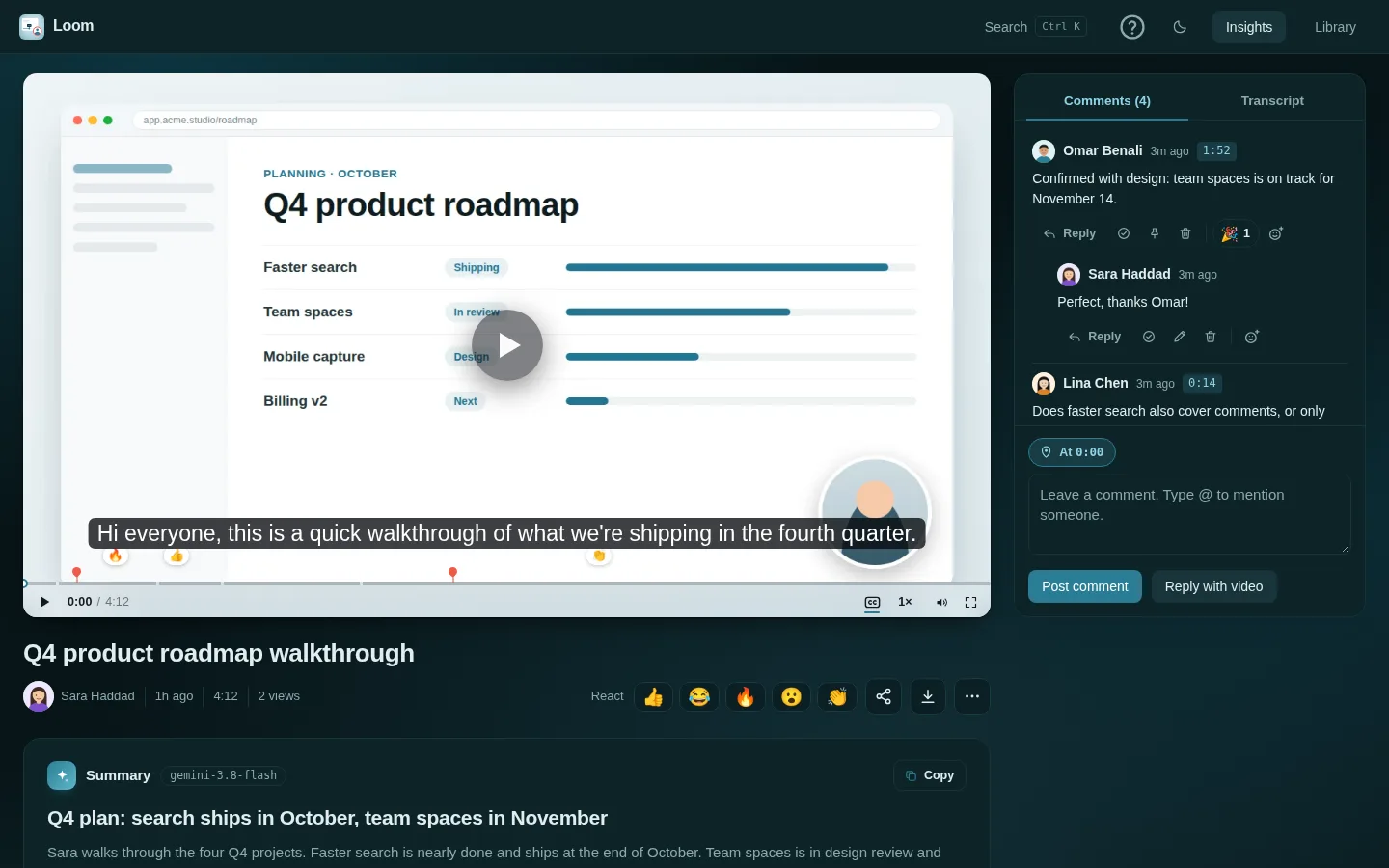
المشغّل على اليسار، والمحادثة على اليمين، وملخص الذكاء الاصطناعي في الأسفل.
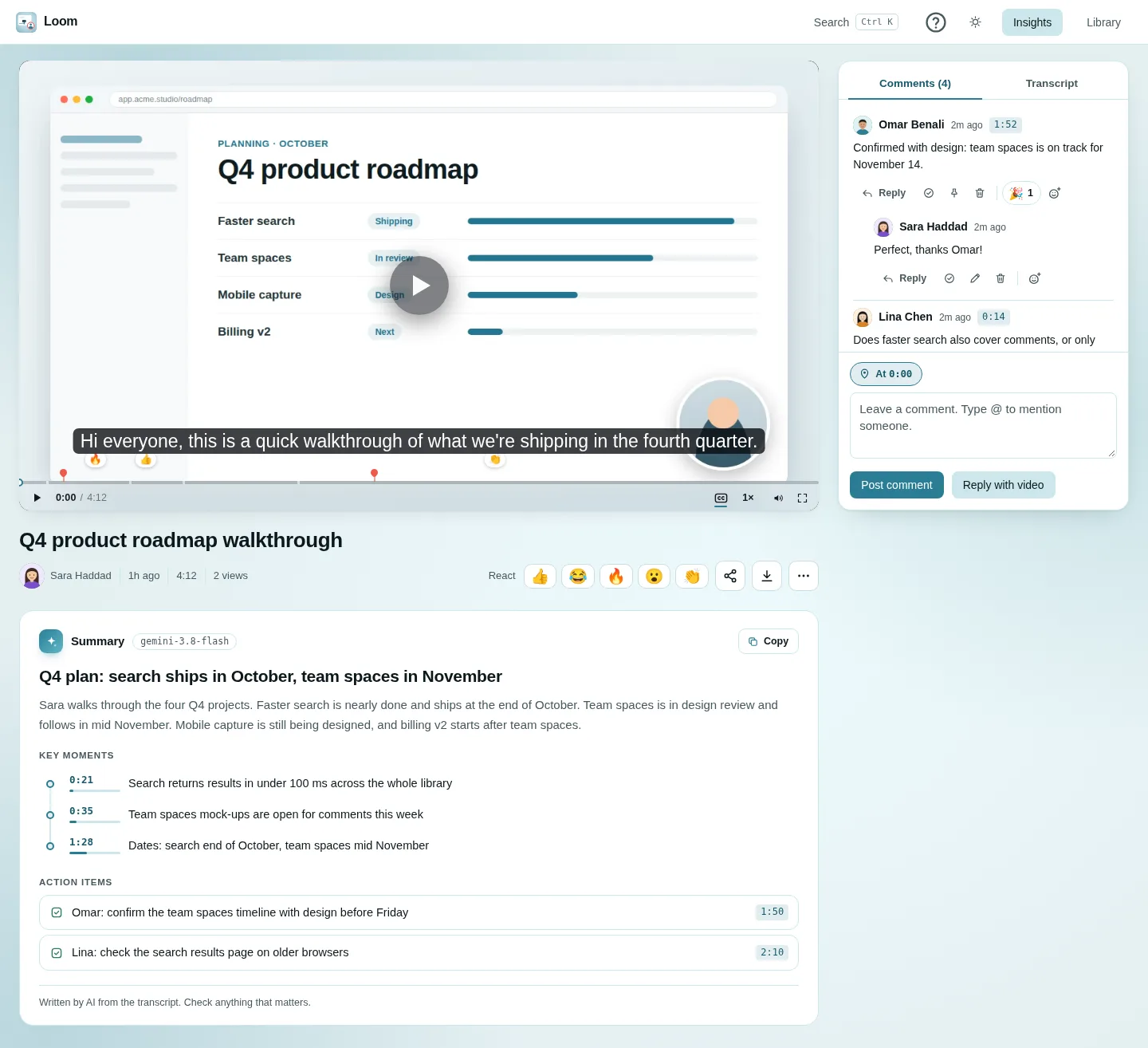
في صفحة الفيديو (/v/<id>) يظهر المشغّل على اليسار والمحادثة على اليمين.
وتحت المشغّل تجد العنوان، ثم التفاعلات، وأزرار المشاركة والتنزيل و⋯،
ثم ملخص الذكاء الاصطناعي إن وُجد.
المشغّل
- التشغيل / الإيقاف المؤقت: بالزر الكبير، أو بالنقر على الصورة، أو بالضغط على Space.
- الشريط الزمني: انقر عليه أو اسحبه للانتقال إلى أي موضع. أثناء السحب يتبع الخط المؤشر، ولا ينتقل الفيديو إلا مرة واحدة حيث تُفلت المؤشر (فكل انتقال يجلب الفيديو من ذلك الموضع، والانتقال مع كل بكسل كان يُبقيه في انتظار دائم). وإذا توقفت الصورة في انتظار البيانات، فلا يُعاد طلبها إلا بعد 6 ثوانٍ لا يصل فيها شيء. وتُرسم على الشريط علامات التعليقات والفصول؛ مرّر المؤشر فوق أي علامة لقراءة تعليقها.
- الترجمة النصية (CC): تظهر عندما يتوفر نص مكتوب للفيديو، ويتذكّر فيستيلا اختيارك.
- تخطّي فترات الصمت: إذا كان في التسجيل توقفات مدتها ثانيتان أو أكثر، يقفز التشغيل فوقها، ويتيح لك زر إيقاف ذلك (أو تشغيله مجددًا). ويتذكّر فيستيلا هذا الاختيار أيضًا. أما التسجيلات التي تزيد فترات الصمت فيها على 40% فتبقى كما هي.
- السرعة: من قائمة
1×، من 0.75× إلى 3×، ويُحفظ اختيارك. - انقر مرتين على الصورة لعرضها بملء الشاشة.
- مستوى الصوت وملء الشاشة.
- الاستئناف: يتذكّر فيستيلا أين توقفت ويكمل من هناك في المرة التالية. ولا يحفظ إلا موضعًا بعد أول 10 ثوانٍ وقبل آخر 10 ثوانٍ من الفيديو، وإذا فتحت رابطًا إلى ثانية محددة أو إلى تعليق، فالأولوية له.
راجع اختصارات لوحة المفاتيح لمعرفة كل المفاتيح.
الفصول
تقسّم الفصول الشريط الزمني إلى أجزاء لها أسماء، فيصبح التسجيل الطويل أشبه بفهرس: يرى المشاهدون أين يبدأ كل جزء، ويقرؤون اسمه بالإشارة إلى الشريط الزمني، وينتقلون مباشرة إلى الجزء الذي يحتاجونه بدل البحث عنه يدويًا. وهي مفيدة في عرض توضيحي لعدة ميزات، أو اجتماع له جدول أعمال، أو شرح يعود إليه الناس مرارًا.
- فصولك أنت: ⋯ ← إضافة فصل هنا يضيف فصلًا عند الثانية الحالية.
- الإزالة: ⋯ ← تعديل الفصول يعرض الفصول بأوقاتها؛ وزر × يشطب فصلًا (اضغطه مرة أخرى للإبقاء عليه)، ثم يزيل زر حفظ الفصول المشطوبة. وفي التطبيق، يضغط المالك مطولًا على الفصل لإزالته.
- من الذكاء الاصطناعي: عند تفعيل الملخصات، يقترح فيستيلا فصولًا حسب المواضيع، ولا يفعل ذلك إلا إذا لم يُضِف أحد فصولًا يدويًا.
قائمة ⋯ (للمالك والمشرفين)
| العنصر | وظيفته |
|---|---|
| إعادة تسمية | تغيير العنوان. |
| تعديل التفاصيل | الوصف والوسوم. |
| اختر صورة للفيديو | الصورة التي تظهر على بطاقة الفيديو، وفي معاينات الروابط، وعلى المشغّل قبل بدء التشغيل: اختر صورة من جهاز الكمبيوتر، وستُقص لتملأ نسبة 16:9. وفي التطبيق، يتيح زر صورة في صف المالك اختيار صورة من الهاتف. |
| استخدام هذا الإطار كصورة | الأمر نفسه، لكن من الإطار الظاهر على الشاشة الآن: أوقِف الفيديو مؤقتًا حيث تريد، ثم اختر هذا الأمر. |
| إضافة فصل هنا | يضيف فصلًا عند الثانية الحالية. |
| إضافة زر رابط للمشاهدين | أزرار (مثل “احجز مكالمة”) تفتح موقعًا إلكترونيًا، ويظهر كلٌّ منها بشعار ذلك الموقع: الأيقونة التي يعرضها الموقع في علامة تبويب المتصفح، أو، إذا كان الموقع خلف تسجيل دخول ولا يتيح أيقونة، صورة تختارها بالنقر على مربع الشعار (ويعيد × شعار الموقع نفسه). والشعار الذي تختاره لموقع ما يُحفظ له: فتظهر به كل الأزرار المؤدية إليه من ذلك الحين، لدى الجميع، دون الحاجة إلى اختياره مجددًا (وشعارات Silsila، التي تقع مواقعها خلف تسجيل دخول، أُضيفت مسبقًا من مستودعها). أما الموقع الذي يتعذّر الحصول على أيقونته تمامًا (خلف تسجيل دخول، ولم تُختر له صورة بعد) فيظهر بالحرف الأول من اسمه على لون خاص به؛ وقد يرى المشاهد المسجَّل دخوله في ذلك الموقع أيقونته الحقيقية، إذ يطلبها متصفحه منه مباشرة. يمكن إضافة 5 أزرار كحدٍّ أقصى: + إضافة زر آخر يضيف زرًا، و× يحذف زرًا (وإذا كان الزر الوحيد، يُفرغه؛ ثم يزيله حفظ). يرى المشاهدون الأزرار تحت العنوان، كلٌّ منها بطاقة صغيرة فيها شعار الموقع على مربع أبيض، ونص الزر فوق عنوان الموقع، وسهم (وللزر الأول حافة بلون العلامة التجارية)، كما تظهر عند انتهاء الفيديو. أفرغها كلها لإزالتها. وفي التطبيق، يؤدي زر الروابط في صف المالك تحت اسم من رفع الفيديو الوظيفة نفسها. |
| قص الفيديو | يقص بداية التسجيل ونهايته نهائيًا، لأي فيديو منشور. يظهر شريط تحت الفيديو: اسحب أيًّا من طرفيه، أو شغّل الفيديو حتى لحظة ما واضغط البداية هنا أو النهاية هنا؛ ويبيّن ما سيُحتفظ به. يطلب زر قص التأكيد مرة واحدة، ثم يقص الخادم الفيديو (تظهر «جارٍ قص هذا التسجيل…» لبضع ثوانٍ). تنتقل التعليقات والفصول والتفاعلات وسطور النص المكتوب مع الفيديو؛ ويُحذف ما كان منها في الجزء المقصوص، ويبقى التعليق هناك دون توقيته. ويُكتب الملخص من جديد إن كان لدى الفريق مفتاح ذكاء اصطناعي. وكما في المسجّل، يبدأ القص من الإطار المفتاحي عند الثانية المختارة أو قبلها. ولا يمكن قص تسجيل يتجاوز نحو 750 ميغابايت. وفي التطبيق، يؤدي زر قص في صف أدوات المالك الأمر نفسه. |
| حذف | يحذف الفيديو بعد طلب التأكيد. |
العمود الأيمن
فيه علامتا تبويب:
- التعليقات: المحادثة. راجع التعليقات والتفاعلات.
- النصوص المكتوبة: يظهر عند تفعيل النصوص المكتوبة. راجع النصوص المكتوبة والملخصات.
التنزيل
تحفظ أيقونة التنزيل ملف الفيديو. وفي الروابط المشتركة، لا يُتاح التنزيل إلا إذا سمح به المالك.
رسائل قد تظهر تحت الفيديو
| الرسالة | معناها |
|---|---|
| لا يزال هذا التسجيل قيد الرفع. | لا يزال المسجِّل يرسله. وتُفتح التعليقات بعد نشره. |
| لم يكتمل نشر هذا التسجيل | توقف رفعه في منتصف الطريق. يرى المالك مقدار ما وصل منه وزر نشر ما وصل. راجع التسجيل. |
| جارٍ قص هذا التسجيل… سيبدأ تشغيله بعد لحظات | يقص الخادم الجزء الذي حذفته، في المسجّل أو عبر ⋯ ← قص الفيديو. ويستغرق ذلك بضع ثوانٍ. |
| النصوص المكتوبة والملخصات غير مفعّلة | لا يملك فريق الفيديو مفتاح ذكاء اصطناعي. ويظهر للمشرفين زر تفعيل. |
!!! tip “الوضع الداكن”