النصوص المكتوبة والملخصات
أضِف مفتاح ذكاء اصطناعي واحدًا إلى فريقك، وسيحصل كل فيديو على نص مكتوب، وترجمة نصية، وإمكانية البحث فيما قيل، وملخص يضم أبرز اللحظات والمهام المطلوبة والفصول.
هذه الميزة اختيارية، وتستخدم مفتاح الذكاء الاصطناعي الخاص بك.
تفعيل الميزة (لمالكي الفرق ومشرفيها)
- انتقل إلى الإعدادات ← النصوص المكتوبة والملخصات.
- اختر المزوّد.
- انقر على الحصول على مفتاح ↗، وأنشئ مفتاحًا في موقع المزوّد، ثم الصقه في حقل مفتاح API.
- اضغط حفظ، ثم اختبار. يُفترض أن تظهر لك الرسالة ✓ تم الاتصال، وكل شيء يعمل.
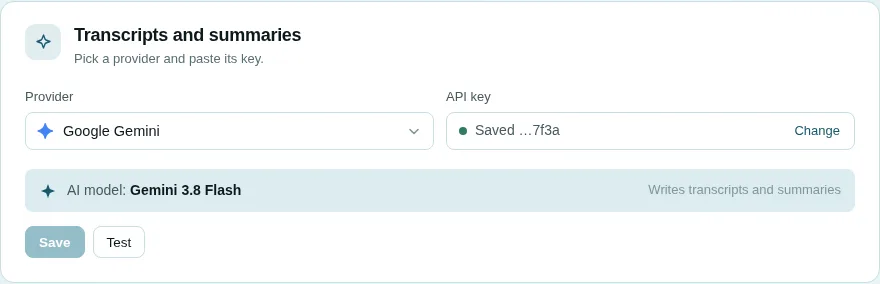
لا تحتاج إلى اختيار نموذج. فكل مزوّد يأتي بنموذج واحد يستطيع الاستماع إلى الصوت وكتابة الملخص معًا، وتعرض الصفحة اسمه:
| المزوّد | يظهر باسم | معرّف النموذج | ملاحظات |
|---|---|---|---|
| Google Gemini | Gemini 3.8 Flash | gemini-3.8-flash |
له خطة مجانية، ولا يلزمك تقديم بطاقة دفع للحصول على مفتاح. الخيار الموصى به. |
| OpenAI | GPT Audio 1.5 | gpt-audio-1.5 |
نموذج OpenAI الذي يستقبل الصوت عبر Chat Completions. مدفوع. |
| Alibaba Qwen | Qwen3.8 Omni Flash | qwen3.8-omni-flash |
عبر Alibaba Cloud Model Studio (نقطة الاتصال الدولية). |
الفريق الذي سبق إعداده بخادم مستضاف ذاتيًا ومتوافق مع OpenAI (الخيار القديم أي خدمة متوافقة مع OpenAI، مع عنوان URL الأساسي) يظل يرى هذا الخيار، لكنه لا يُعرض على أي فريق آخر.
- بعد الحفظ، يظهر المفتاح بالشكل المفتاح المحفوظ: …abcd مع زر تغيير. ويعيدك إلغاء إلى المفتاح المحفوظ.
- يُشفَّر المفتاح قبل تخزينه، ولا يُعرض مرة أخرى أبدًا.
- مزوّد واحد ومفتاح واحد يكفيان الفريق كله، للمهمتين معًا.
- إذا حدّد مشغّل الخادم مزوّدًا للجميع، تعرض الصفحة يُستخدَم …، بإعداد من المشرف إلى أن تختار مزوّدك الخاص.
!!! note “الاختبار يتحقق من النص لا من الصوت” يرسل اختبار طلبًا نصيًا قصيرًا للتأكد من أن المفتاح والنموذج يعملان، ولا يرسل أي صوت.
ما يحدث بعد النشر
- بعد دقيقة تقريبًا من النشر، يمتلئ تبويب النصوص المكتوبة. أما التسجيلات المنشورة قبل تفعيل الذكاء الاصطناعي فتُعالَج تلقائيًا لاحقًا، بدءًا بالأحدث.
- عندما يصبح النص المكتوب جاهزًا، تتوفر الترجمة النصية (زر CC)، ويصبح البحث عن الكلمات ممكنًا من المكتبة.
-
ثم يظهر الملخص تحت الفيديو، ويضم:
- عنوانًا رئيسيًا في سطر واحد؛
- ملخصًا قصيرًا؛
- خريطة للمواضيع: شريط ملوّن بطول الفيديو، لكل موضوع جزء منه، يمر فوقه مؤشر التشغيل، مع بطاقة لكل موضوع تبيّن نطاقه الزمني وبضع جمل عمّا قيل فيه. ويُضاء الموضوع الذي يُعرض الآن. انقر على أي جزء منها لتشغيل ذلك الموضوع. ويعرض تطبيق Android الخريطة نفسها (من الإصدار 0.1.5 فما بعد)؛
- أبرز اللحظات، والمهام المطلوبة إن وُجدت، وكلٌّ منها صف يمكنك النقر في أي مكان فيه للتشغيل من لحظته؛
- فصولًا على الشريط الزمني مقسّمة حسب المواضيع، ولا تُضاف إلا إذا لم يُضِف أحد فصولًا يدويًا.
في الملخص زر نسخ، وينتهي بعبارة “أنشأه الذكاء الاصطناعي استنادًا إلى النص المكتوب. تحقّق من أي معلومة مهمة.”
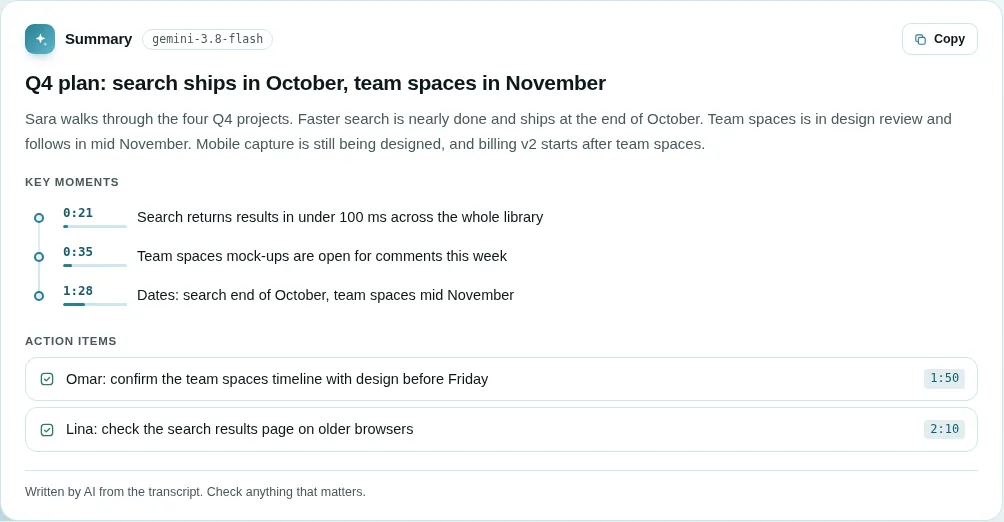
أثناء كتابة الملخص، يعرض المربع “جارٍ إنشاء الملخص…”.
يُضبط الذكاء الاصطناعي لكل فريق على حدة. فإذا لم يكن لدى فريق الفيديو مفتاح، يرى من يديرون الفيديو بدلًا من ذلك العبارة “النصوص المكتوبة والملخصات غير مفعّلة” تحته؛ ويظهر لمشرفي الفريق زر تفعيل يفتح إعدادات ذلك الفريق عند القسم المناسب. وبعد إضافة مفتاح، تُكتب نصوص الفيديوهات الموجودة وملخصاتها أيضًا، بدءًا بالأحدث.
تبويب النص المكتوب
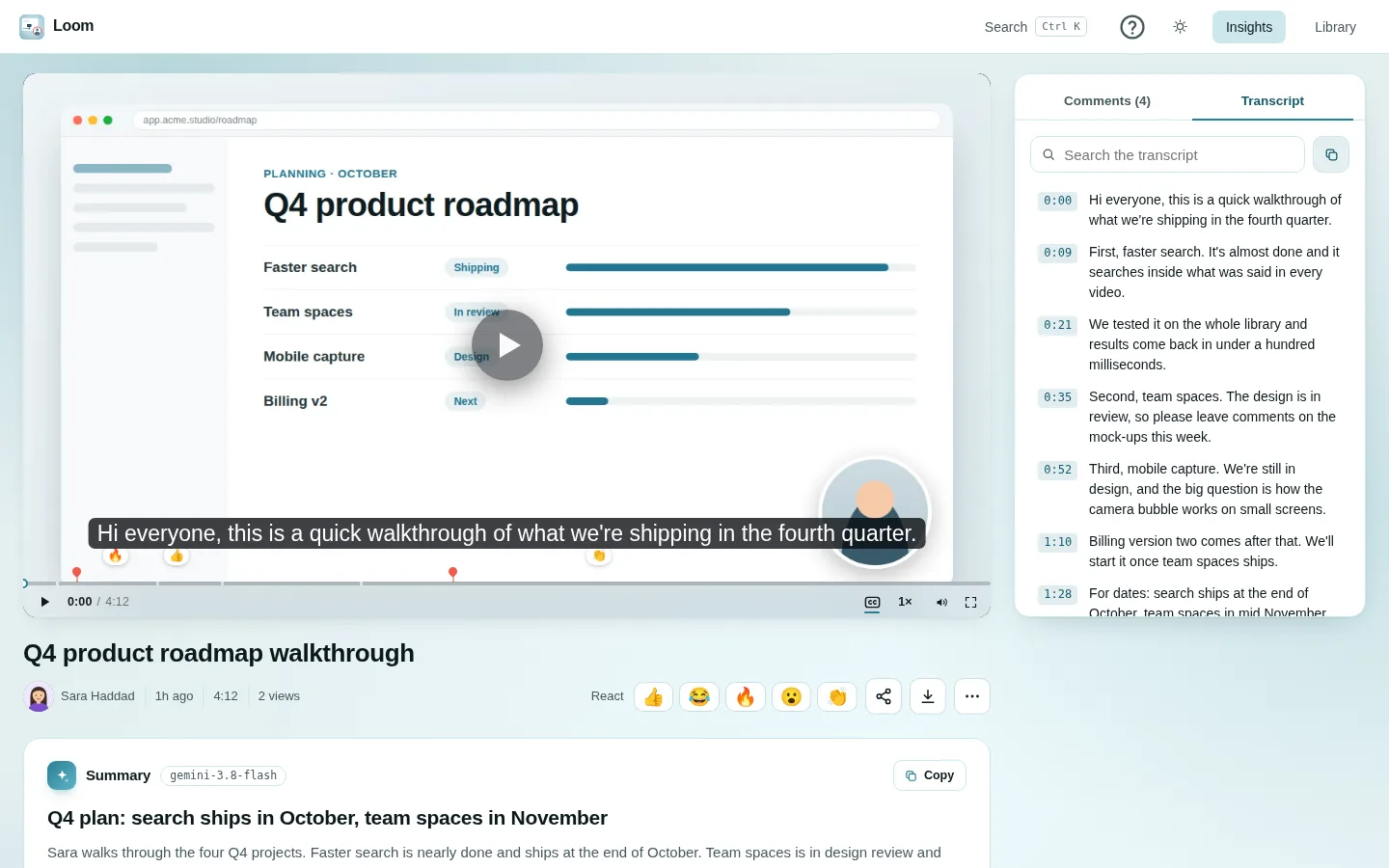
- لكل سطر توقيته، فانقر على أي سطر للانتقال إليه.
- يُميَّز السطر الذي يُقال الآن أثناء تشغيل الفيديو.
- يُبرز البحث في النص المكتوب النتائج المطابقة.
- ينسخ زر النسخ النص المكتوب كاملًا.
- إعادة الإنشاء (لمالك الفيديو، على الموقع وفي التطبيق) تعيد كتابة نص التسجيل بعد تأكيدك، ثم يُعاد إنشاء الملخص بعده.
الأسماء
حين يسمع نموذج تحويل الكلام اسمًا لا يعرفه، يظنه اسمًا يعرفه: فقد يخرج “محمد الجهني” على أنه “محمد علي”، و“فيستيلا” على أنه “Visla”. لذلك يُزوَّد المحرّك بالأسماء المتوقعة: اسم التطبيق نفسه، واسم من سجّل الفيديو (وهو المتحدث على الأرجح)، وأسماء أعضاء قناته. ويُزوَّد الملخص بالأسماء نفسها، وباسم من سجّل الفيديو، فيذكرهم بأسمائهم الصحيحة حتى حين يخطئ النص المكتوب في سماعها. أما الفيديو الذي كُتب نصه قبل هذه الميزة فيحتفظ بنصه القديم إلى أن يُعاد إنشاؤه.
بالإنجليزية أو بالعربية
يظهر النص المكتوب والملخص باللغة التي اخترتها في فيستيلا: بالعربية إذا اخترت العربية (EN | ع على الموقع، والإعدادات ← اللغة في التطبيق)، وبالإنجليزية إذا اخترت الإنجليزية. وتتبعها الترجمة النصية على الفيديو والفصول التي رسمها الذكاء الاصطناعي على شريط الوقت؛ أما الفصول التي أضافها شخص فتبقى كما كُتبت.
- التسجيل المنطوق باللغة الأخرى يترجمه الذكاء الاصطناعي في أول مرة يقرؤه فيها أحد بتلك اللغة. وإلى أن تنتهي الترجمة يظهر الأصل، وفوقه جارٍ الترجمة إلى العربية…؛ ويستغرق ذلك من بضع ثوانٍ إلى دقيقة.
- تُحفَظ الترجمة، فيراها القارئ التالي فورًا. وإذا كُتب النص من جديد، تُكتب الترجمة من جديد أيضًا.
- تستعمل الترجمة مزوّد الذكاء الاصطناعي الخاص بالفريق (الذي يكتب الملخصات)، فلا بد من إعداده.
الفيديوهات التي لا كلام فيها
قبل إرسال أي شيء إلى الذكاء الاصطناعي، يقيس فيستيلا مستوى الصوت. فإذا كان التسجيل صامتًا (أعلى لحظة فيه أقل من −50 dB)، فلا يُرسل شيء: ويعرض تبويب النص المكتوب لا يوجد كلام، ولا يُكتب أي ملخص. فنماذج الذكاء الاصطناعي تميل في غير ذلك إلى “سماع” كلمات في الصمت.
يُقدّر المزوّدون الثلاثة المذكورون التوقيتات تقديرًا بدل قياسها، لذلك يرسل فيستيلا الصوت إليهم على شكل مقاطع يعرف وقت بدء كلٍّ منها: 30 ثانية لكل مقطع، أو دقيقة واحدة بعد أول 30 دقيقة. وتُتخطى المقاطع الصامتة بالطريقة نفسها. ويحتاج اجتماع مدته ساعتان إلى نحو 120 طلبًا، وهو ما يتسع له مفتاح Gemini مجاني، إذ ينتظر انقضاء حدّه لكل دقيقة أثناء العمل. (أما محرّك من نوع Whisper، الذي يقيس التوقيتات بنفسه، فيتلقى المسار الصوتي كاملًا دفعة واحدة.)
إذا فشل شيء ما
يعرض تبويب النص المكتوب (أو مربع الملخص) السبب، ويظهر زر إعادة المحاولة لكل من يستطيع تعديل الفيديو (مالكه ومشرفو الفريق). ومن الأسباب الشائعة:
- مفتاح خاطئ أو منتهي الصلاحية؛
- تجاوز الحصة المسموح بها لدى المزوّد؛
- تسجيل أكبر مما يقبله المزوّد.
أصلِح المفتاح من الإعدادات، ثم اضغط إعادة المحاولة.
لمعرفة طريقة عمل ذلك من الداخل، راجع مسار معالجة الذكاء الاصطناعي.