التسجيل
اختر ما تريد تسجيله، واضغط بدء التسجيل، ثم قصّ التسجيل وسمِّه وانشره. يُرفع الفيديو أثناء التسجيل، لذا يتم النشر بسرعة، حتى لو كان اجتماعًا مدته ساعتان.
انقر تسجيل في الشريط العلوي لفتح أداة التسجيل. تعرض أعلاها الخطوات الثلاث، المصدر وتسجيل ونشر: الخطوة الحالية مظلّلة، والخطوات المكتملة عليها علامة ✓.
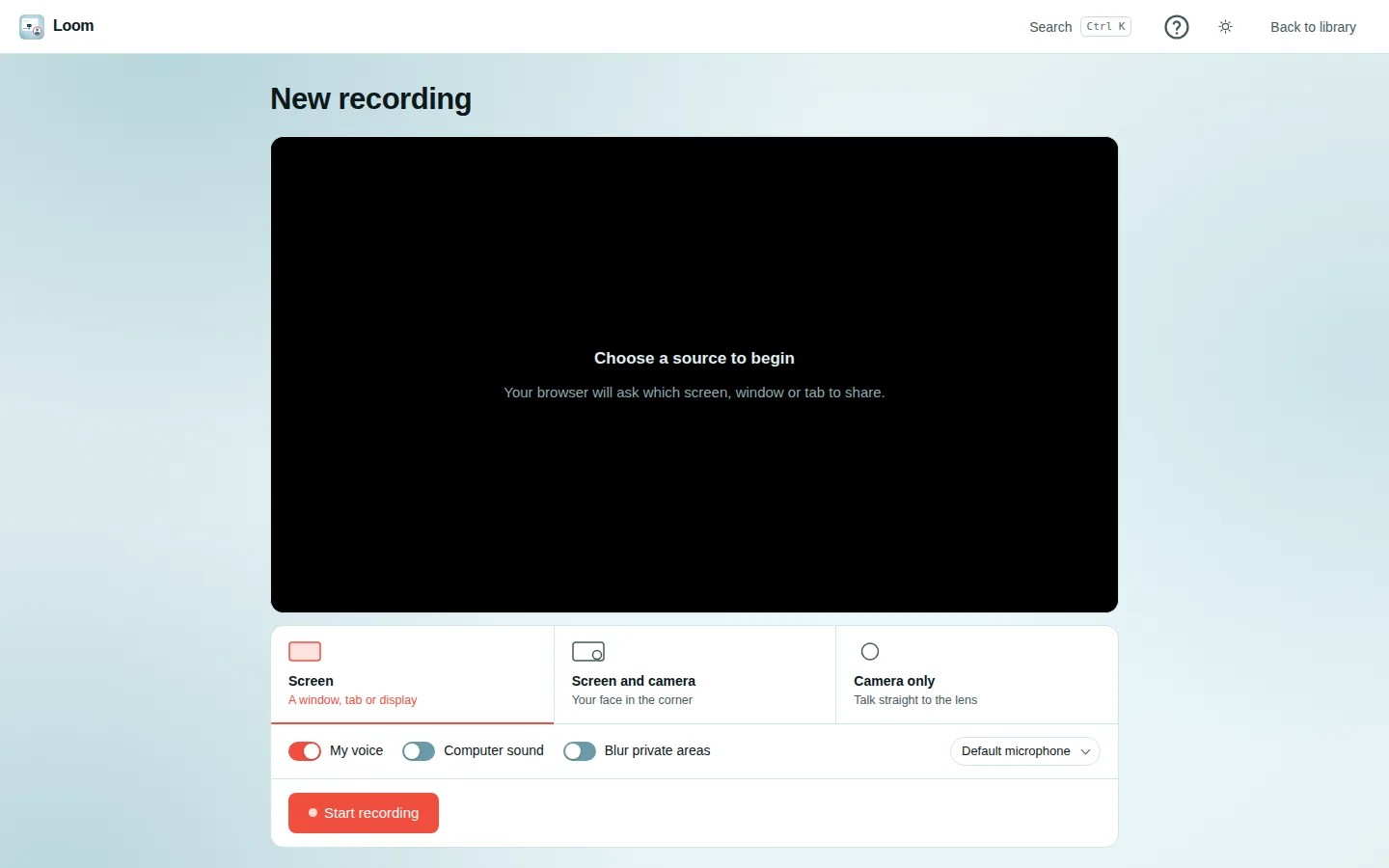
1. اختيار ما تريد تسجيله
| الوضع | ما يتم تسجيله |
|---|---|
| الشاشة | نافذة، أو علامة تبويب في المتصفح، أو شاشة كاملة. |
| الشاشة والكاميرا | شاشتك مع وجهك في فقاعة دائرية في الزاوية السفلية اليمنى. |
| الكاميرا فقط | الكاميرا وحدها. |
يسألك المتصفح عن الشاشة أو النافذة أو علامة التبويب التي تريد مشاركتها. هذا الاختيار يتم في المتصفح لا في فيستيلا، لذا لا يرى فيستيلا أي شيء لم تختره.
2. اختيار الصوت
- صوتي: الميكروفون. إذا كان لديك أكثر من ميكروفون، فاختر واحدًا من القائمة. إلغاء الصدى وكتم الضوضاء مفعّلان.
- صوت الكمبيوتر: الصوت الذي يصدر عن جهاز الكمبيوتر.
- عند مشاركة علامة تبويب، يُستخدم صوت علامة التبويب نفسها.
- وفي غير ذلك، يبحث فيستيلا عن مدخل صوت من نوع “monitor” أو loopback.
- على Linux، ينشئ الأمر
scripts/linux-system-audio.sh onمدخلًا باسم Vistilla-system-sound.
يمكن إيقاف صوتي وتشغيله أثناء التسجيل: الإيقاف يكتم الميكروفون فورًا (ويستمر التسجيل دون صوتك)، والتشغيل يعيده. ولا يعود صوتك إلى التسجيل إلا إذا بدأ التسجيل والميكروفون مفعّل، أو إذا كان المتصفح يسمح باستخدام الميكروفون مسبقًا. ويستخدم صوت الكمبيوتر صوت علامة التبويب نفسها، أو مدخل loopback في الكمبيوتر (“Monitor of …”، “Stereo Mix”)، ولا يُستخدم الميكروفون بديلًا عنه أبدًا. وإذا لم يتوفر أيٌّ منهما (عند مشاركة الشاشة كاملة في متصفح لا يوفّر صوت الشاشة)، يستمر التسجيل دونه، وتظهر ملاحظة توضح كيفية تضمينه في المرة القادمة: شارك علامة تبويب في المتصفح وفعّل مشاركة صوت علامة التبويب أيضًا.
يُدمج صوتك وصوت الكمبيوتر في مسار صوتي واحد. وإذا تعذّر التقاط مصدر طلبته، ينبّهك فيستيلا إلى ذلك قبل العد التنازلي، وبعد الإيقاف يعرض ما سُجّل فعلًا.
3. تمويه المناطق الخاصة (اختياري)
فعّل تمويه المناطق الخاصة. بمجرد بدء الالتقاط (أثناء العد التنازلي وأثناء التسجيل)، اسحب مربعات فوق أي شيء خاص: صندوق البريد الإلكتروني، أو كلمة مرور، أو اسم أحد العملاء.
- حتى 8 مربعات.
- يُدمج التمويه في صورة التسجيل نفسها، فلا يمكن لأحد إزالته لاحقًا.
- غير متاح في وضع الكاميرا فقط.
4. التسجيل
- اضغط بدء التسجيل. يبدأ عد تنازلي 3-2-1.
- أثناء التسجيل، تعرض شارة REC حمراء الوقت المنقضي.
- استخدم إيقاف مؤقت واستئناف متى شئت. لا يُسجَّل الوقت المتوقف مؤقتًا.
- اضغط إيقاف عند الانتهاء.
الرفع أثناء التسجيل
يرفع فيستيلا التسجيل على أجزاء حجم كلٍّ منها 5 ميغابايت أثناء التسجيل. وعند الإيقاف يكون معظمه قد وصل إلى الخادم بالفعل، لذا يتم النشر بسرعة حتى مع الفيديوهات الطويلة. وإذا تعذّر رفع جزء ما، يستأنف النشر من ذلك الجزء، على أجزاء أيضًا، فلا يُعاد إرسال ما وصل من قبل.
يظهر التسجيل في المكتبة فور بدئه، مع علامة خاص، وتظهر على صورته المصغّرة حلقة توضح مقدار ما وصل منه. لا يراه أحد غيرك حتى تنشره.
5. القص والتسمية والنشر
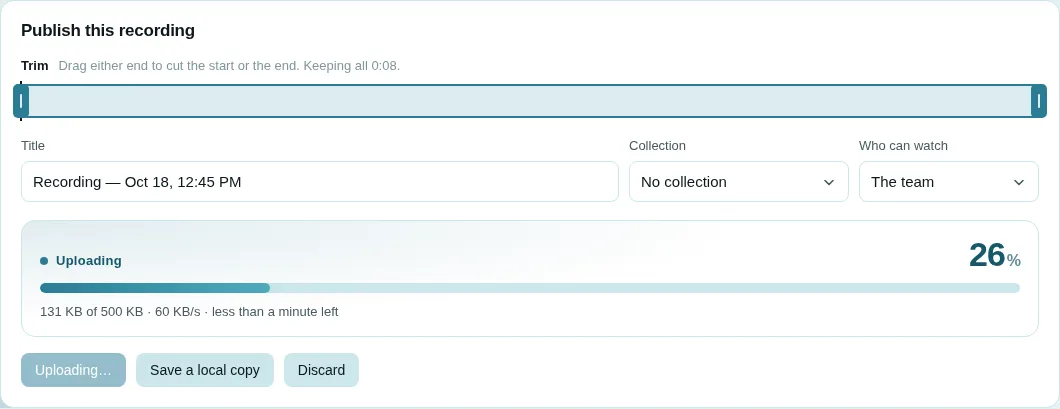
بعد الإيقاف، تظهر لك شاشة نشر هذا التسجيل.
- قص: اسحب أيًّا من طرفي الشريط لقص البداية أو النهاية. تحرّك مفاتيح الأسهم المقبض بمقدار 0.5 ثانية، وShift + سهم بمقدار 5 ثوانٍ. ويعيد التراجع عن القص التسجيل كما كان. ولا تعرض المعاينة إلا الجزء الذي ستحتفظ به.
- العنوان: الافتراضي هو تسجيل — التاريخ، الوقت.
- المجموعة: يمكنك إضافة التسجيل إلى مجموعة مباشرةً إن أردت.
- من يمكنه المشاهدة:
- الفريق: كل أعضاء الفريق.
- أنا فقط: أنت ومشرفو الفريق.
ثم اختر أحد الخيارات التالية:
-
نشر: يرفع ما تبقّى (جارٍ الرفع…)، ويحفظ التفاصيل وصورة مصغّرة (جارٍ الحفظ…)، ثم يفتح صفحة الفيديو. وأثناء الرفع يظهر مؤشر يعرض:
- النسبة المئوية المُرسلة، وتظهر أيضًا في عنوان علامة تبويب المتصفح؛
- مقدار ما أُرسل، مثل 612 ميغابايت من 1.49 غيغابايت؛
- سرعة الرفع والوقت المتبقي تقريبًا.
إذا حاولت إغلاق الصفحة أثناء الرفع، يُطلب منك التأكيد أولًا. تُجرى 4 محاولات لكل جزء، ويُتخلّى عن الجزء الذي يتوقف عن التقدّم بعد 90 ثانية، لذا إذا تعذّر الوصول إلى الخادم (أثناء إعادة تشغيله مثلًا) فقد يستغرق ظهور الخطأ بضع دقائق. وعندها يستأنف زر إعادة المحاولة الرفع من حيث توقف. - حفظ نسخة محلية: ينزّل التسجيل إلى جهاز الكمبيوتر. - تجاهل: يحذف التسجيل بعد التأكيد، ويعيدك إلى المكتبة.
إغلاق الصفحة يحذف التسجيل
يُحذف من الخادم أي تسجيل لم يُنشر عند إغلاق صفحة التسجيل أو مغادرتها (يطلب المتصفح التأكيد أولًا). وللاحتفاظ بتسجيل لا يمكنك نشره الآن، اضغط حفظ نسخة محلية قبل المغادرة.
إذا لم يكتمل النشر
أحيانًا لا تتمكن الصفحة من إنهاء عملها كما ينبغي: كأن يتعطل المتصفح، أو يدخل الكمبيوتر في وضع السكون، أو ينقطع الاتصال بالشبكة، أو يُعاد تشغيل الخادم أثناء الرفع. عندها يبقى التسجيل، وتعرض صفحة الفيديو الخاصة به “لم يكتمل نشر هذا التسجيل” مع مقدار ما وصل منه:

- إذا كانت صفحة التسجيل لا تزال مفتوحة، فاضغط نشر هناك لإرسال الباقي، أو حفظ نسخة محلية ثم ارفع ذلك الملف من المكتبة.
- وإلا فاضغط نشر ما وصل. وإذا لم يصل شيء، تشير البطاقة إلى ذلك وتعرض زر حذف بدلًا منه.
يُحتفظ بما وصل لمدة 7 أيام، ثم يُحذف.
يتم القص على الخادم
يُجرى القص على الخادم دون إعادة ترميز، عند أقرب إطار مفتاحي (keyframe) يقع عند نقطة البداية أو قبلها. تطلب أداة التسجيل إطارًا مفتاحيًا كل ثانية، لذا يقع القص عادةً على بُعد أقل من ثانية من الموضع الذي اخترته. وتتجاهل بعض المتصفحات (مثل Firefox) هذا الطلب، فقد يقع القص فيها قبل ذلك بمسافة أكبر. ويعرض الفيديو المقصوص عبارة “جارٍ قص هذا التسجيل… سيبدأ تشغيله بعد لحظات” لبضع ثوانٍ بعد النشر.
الفريق الذي يُنشر فيه التسجيل
يُنشر التسجيل في الفريق الذي فتحته آخر مرة في المكتبة.
على الهواتف والأجهزة اللوحية
لا يعمل على الهواتف والأجهزة اللوحية إلا وضع الكاميرا فقط؛ وتظهر على خيارات الشاشة عبارة يتطلب جهاز كمبيوتر.
رفع ملف بدلًا من التسجيل
في المكتبة، يقبل زر الرفع الدائري (سهم بجانب العنوان) فيديوهات WebM وMP4 وMOV وMKV وOGG. ويحصل الفيديو المرفوع على المشغّل نفسه والتعليقات والمشاركة وميزات الذكاء الاصطناعي، تمامًا مثل التسجيل.
- يكون عنوانه هو اسم الملف، ويمكن للفريق مشاهدته. ويمكنك تغيير أيٍّ منهما لاحقًا من ⋯ ← تعديل التفاصيل.
- إذا رفعت الملف وإحدى المجموعات مفتوحة، فسيُضاف إليها.
- تُرفع الملفات التي حجمها 64 ميغابايت أو أقل دفعة واحدة، أما الملفات الأكبر فتُرفع على أجزاء حجم كلٍّ منها 16 ميغابايت.
- يظهر فوق المكتبة مؤشر الرفع نفسه الموجود في أداة التسجيل: النسبة المئوية (وتظهر أيضًا في عنوان علامة التبويب)، والحجم المُرسل، والسرعة، والوقت المتبقي.
- يؤدي إلغاء الرفع أسفل المؤشر إلى إيقاف الرفع وحذف ما أُرسل.
- أبقِ علامة التبويب مفتوحة حتى تُفتح صفحة الفيديو، إذ يطلب المتصفح التأكيد قبل المغادرة. وعلى عكس أداة التسجيل، لا يمكن استئناف الرفع من المكتبة من حيث توقف.
ما أقصى مدة للتسجيل؟
مدة تكفي لاجتماع. تُسجَّل الفيديوهات بمعدل بت معتدل (نحو غيغابايت واحد لساعتين من شاشة ثابتة في معظم الوقت)، وتُرفع على أجزاء صغيرة أثناء التسجيل، لذا:
| الحد (الافتراضي) | |
|---|---|
| التسجيل، أو الملف المرفوع على أجزاء | 4 غيغابايت (VISTILLA_MAX_RECORDING_BYTES) |
| الملف المُرسل دفعة واحدة (للملفات حتى 64 ميغابايت فقط) | VISTILLA_MAX_UPLOAD_BYTES: 2 GiB افتراضيًا، و100 ميغابايت على النسخة المستضافة، وهو الحد الذي تقبله بوابة Cloudflare الأمامية لها في كل طلب |
على النسخة المستضافة، تُعد مساحة التخزين المجانية (10 غيغابايت) هي الحد الفعلي: ما يكفي لنحو عشرة اجتماعات مدة كلٍّ منها ساعتان.
التسجيل الذي يتجاوز 1.5 غيغابايت (أو نحو 750 ميغابايت إذا قصصته) أكبر من أن يقصّه الخادم، لذا لا يُطبَّق القص ويُنشر التسجيل كاملًا. ومع ذلك يمكن تشغيله، ويُستخرج نصه المكتوب وملخصه، ويظل بإمكانك الانتقال إلى أي لحظة فيه: إذ يضيف الخادم فهرسه بطريقة مختلفة لا تتطلب المساحة التي يحتاجها القص.
لتسجيل اجتماع، اختر الشاشة، وفعّل صوتي وصوت الكمبيوتر (ليُسجَّل صوت المشاركين الآخرين أيضًا)، ثم شارك علامة تبويب الاجتماع أو نافذته.
المتصفحات المدعومة
يعتمد التسجيل على ميزات قياسية في المتصفح: التقاط الشاشة، والكاميرا، وواجهة
MediaRecorder البرمجية، وWeb Audio. ويعمل على الإصدارات الحالية من Chrome وEdge
وFirefox وSafari. ويتطلب التسجيل اتصال HTTPS، أو localhost أثناء التطوير؛
وإذا كان المتصفح لا يدعم التسجيل، فستظهر رسالة توضح ذلك على الصفحة.